
Introduction
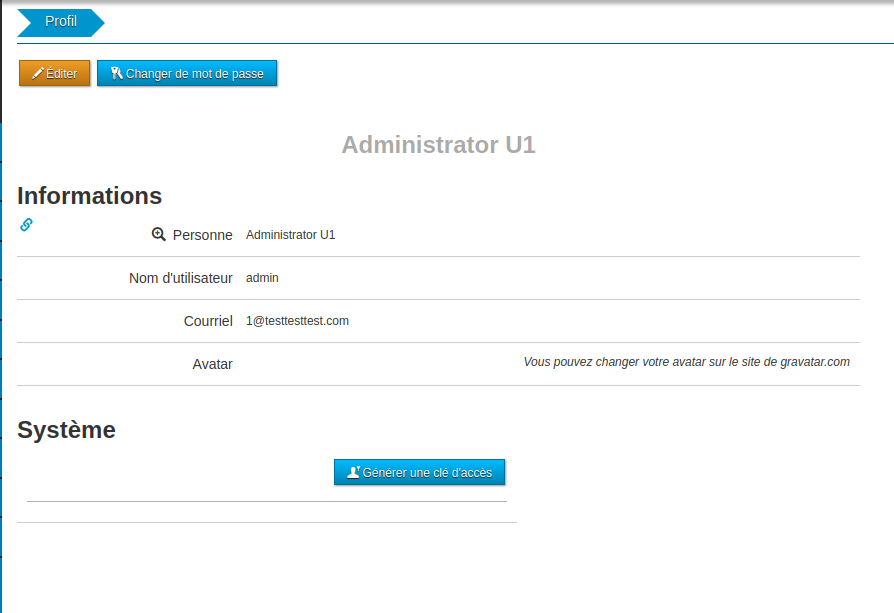
Un compte est une représentation numérique d’un utilisateur sur une plateforme ou un système. Il contient des informations telles que le nom d’utilisateur, son courriel, sa photo ses préférences etc.. .
Objectifs
Version legacy
Nouvelle Version
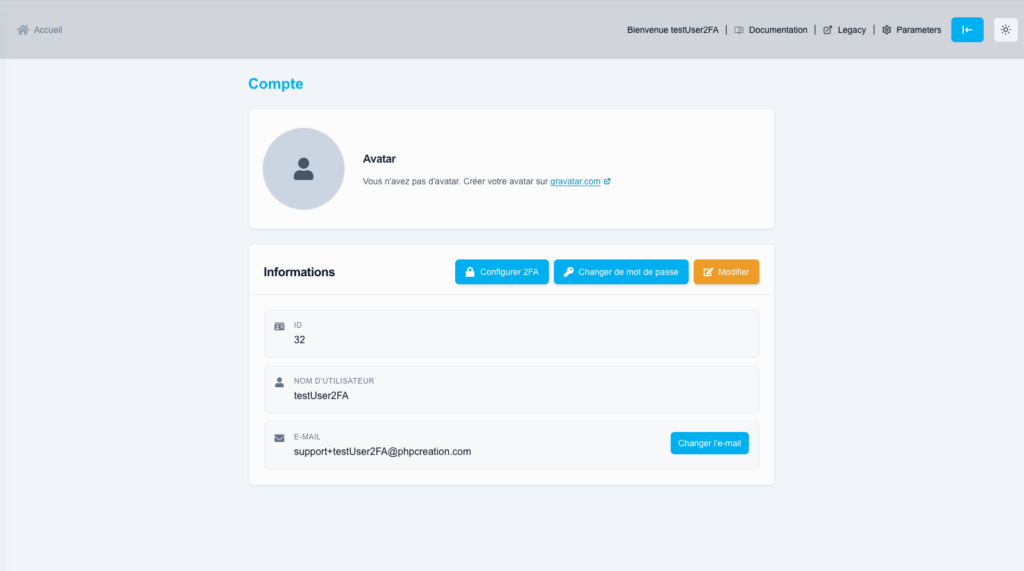
Dans la nouvelle version, il y a aussi un bouton dans la barre de navigation à gauche pour accéder à la plateforme Legacy

Informations
ID
- Description : L’identifiant unique du compte.
- Exemple :
UU132
Nom d’utilisateur
- Description : Le nom du compte de l’utilisateur pour le systeme.
- Exemple :
JoneAdmin3
- Description : Le couriel électronique utiliser par le systeme.
- Exemple :
jDoe@entreprise.ca
Avatar
- Description : L’avatar de l’utilisateur. Pour le modifier allez sur le site de Gravatar. L’avatar est lié à l’adresse courriel du compte.
Modification
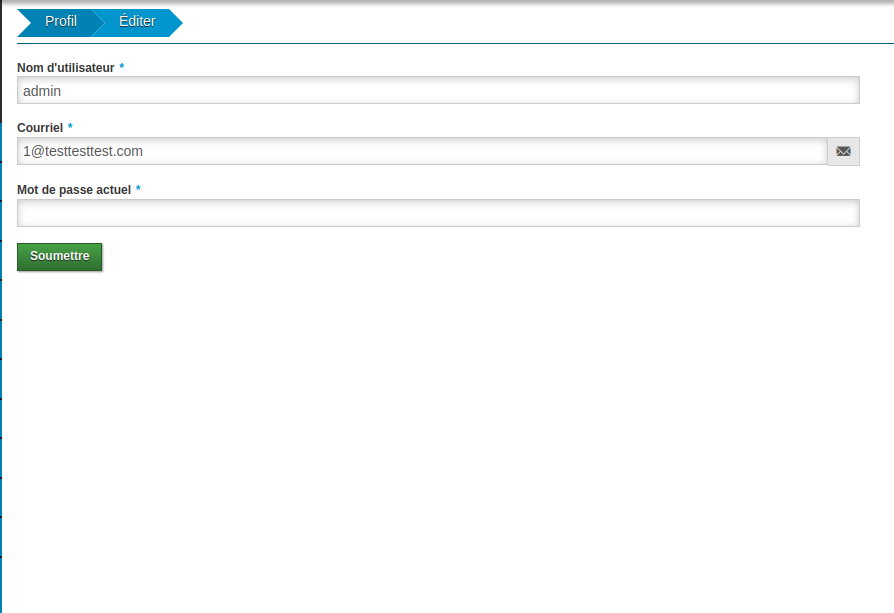
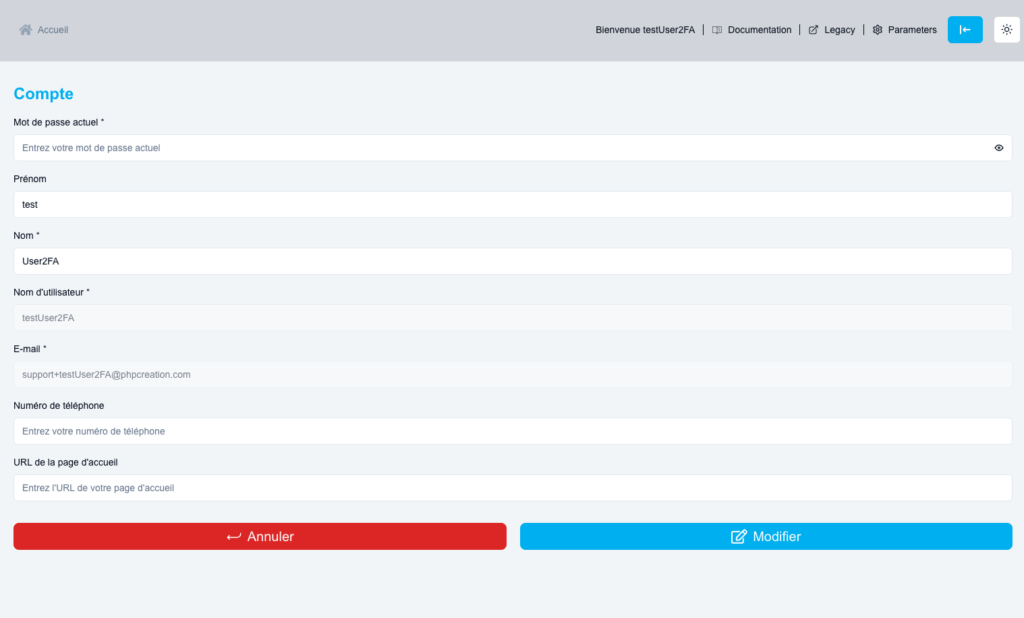
La page de modification du profil permet aux utilisateurs de mettre à jour leurs informations personnelles, notamment leur nom, prénom, numéro de téléphone ou l’URL de la page d’accueil. Ils peuvent saisir ou modifier ces données dans les champs dédiés, puis enregistrer les changements en cliquant sur le bouton “Modifier”. Cette fonctionnalité garantit que les informations du profil restent exactes et à jour.
Version legacy
Nouvelle Version
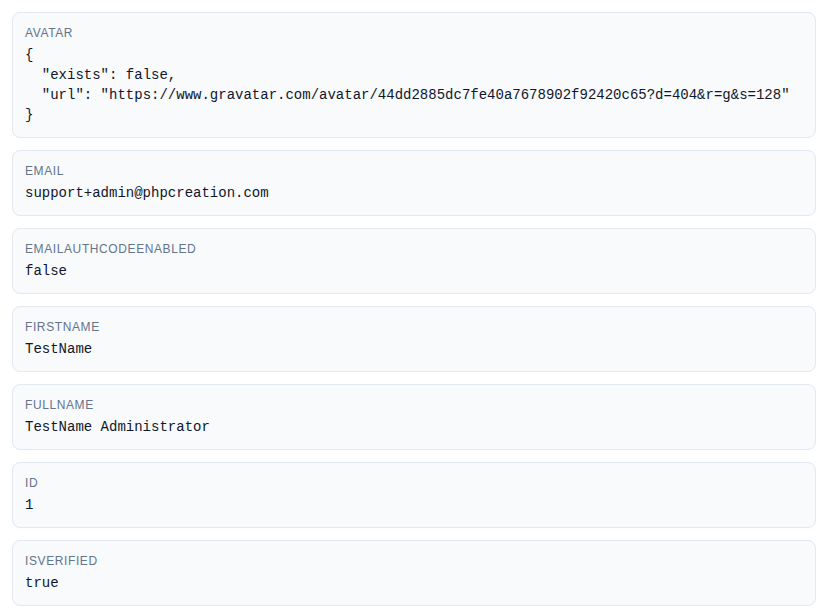
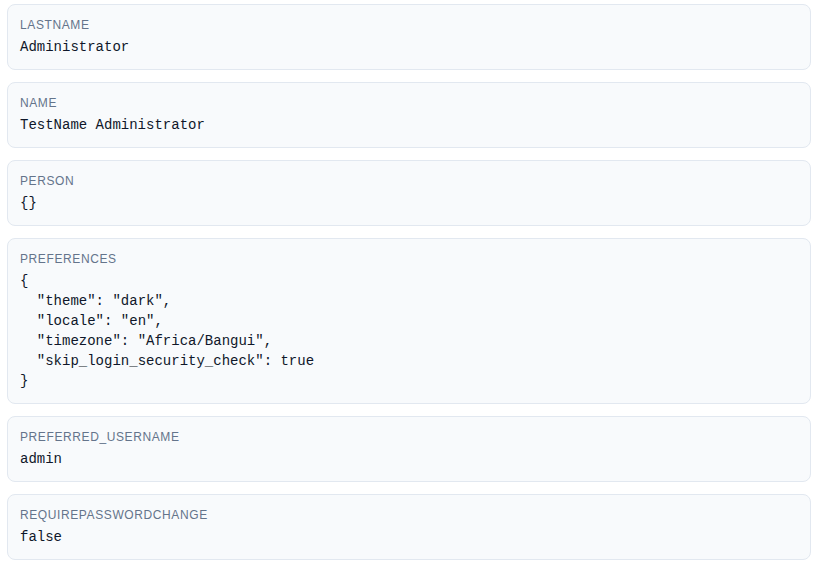
Détails de l'utilisateur
La page de détails permet de consulter l’ensemble des informations associées au compte de l’utilisateur. Toutes les propriétés sont affichées en lecture seule. Cette page est utile pour vérifier rapidement les données de son compte.
Changer de Mot de passe
La page de modification du mot de passe permet aux utilisateurs de sécuriser leur compte en mettant à jour leur mot de passe. Pour effectuer ce changement, il y a 2 étapes :
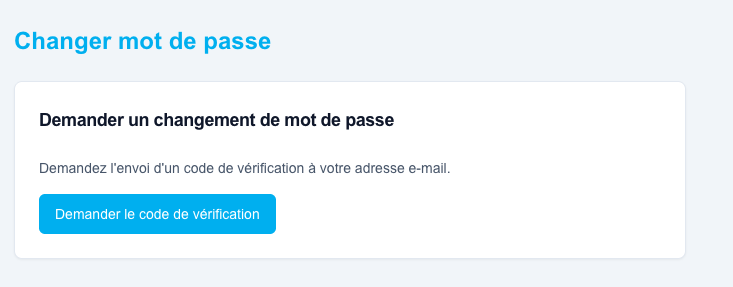
1. Demander un changement de mot de passe
L’utilisateur doit « Demander » un changement de mot de passe. Pour ça, il va devoir clicker sur le bouton demander le code de vérification. Un code sera envoyé à son courriel.
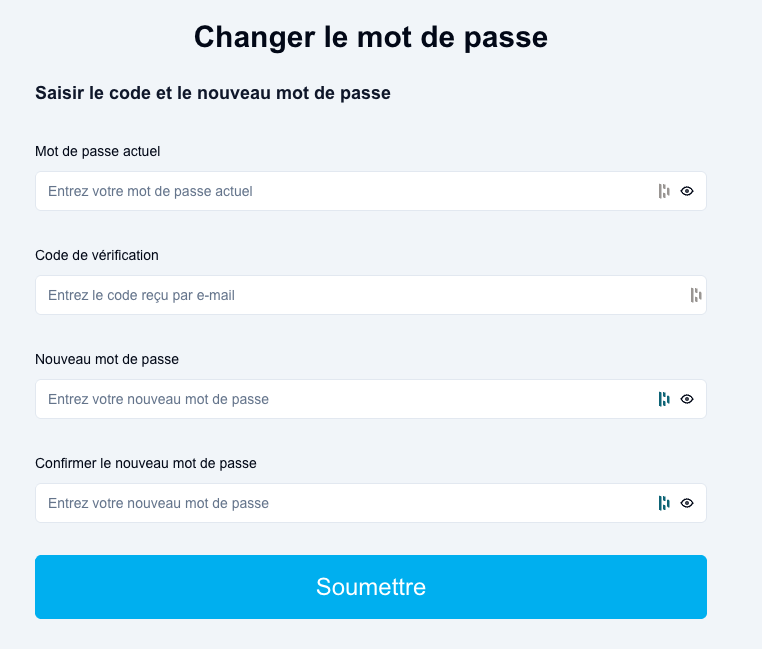
2. Remplir le formulaire de changement
L’utilisateur remplira ensuite le formulaire avec le code reçu par courriel, son mot de passe actuel, son nouveau mot de passe et confirmer le nouveau mot de passe. Cette fonctionnalité garantit que seul l’utilisateur légitime peut modifier son mot de passe et renforcer la sécurité de son compte.
Il faut aussi s’assurer que le mot de passe soit valide et fort : Qu’est ce qu’un mot de passe fort ?
Changer de courriel
La page de modification du courriel permet aux utilisateurs de mettre à jour leur courriel. Pour effectuer ce changement, il y a 3 étapes :
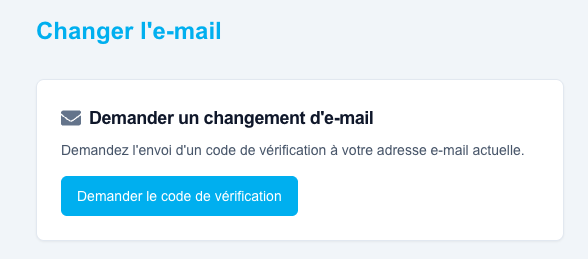
1. Demander un changement de courriel
L’utilisateur doit « Demander » un changement de courriel. Pour ça, l’utilisateur va devoir clicker sur le bouton demander le code de vérification. Un code sera envoyé à son courriel.
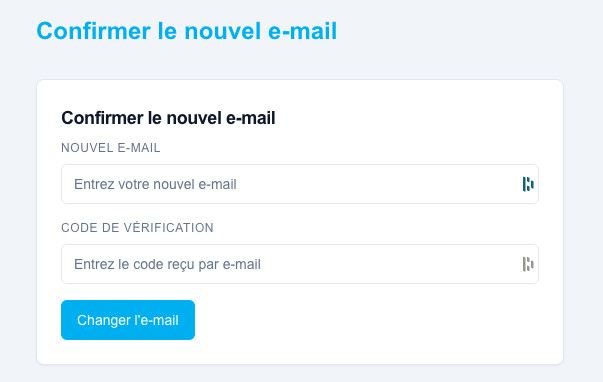
2. Remplir le formulaire de changement de courriel
Il faudra remplir le formulaire avec le code reçu par courriel, et le nouveau courriel souhaité. Cette fonctionnalité garantit que seul l’utilisateur légitime peut modifier son courriel.
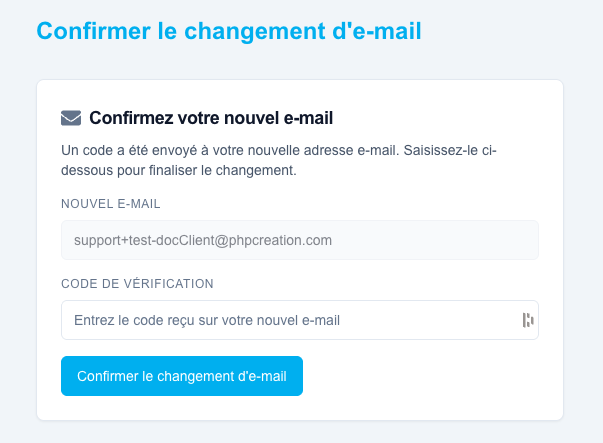
3. Remplir le formulaire de confirmation
L’utilisateur sera redirigé vers un deuxième formulaire avec le nouveau courriel et un code qui cette fois ci sera envoyé au nouveau courriel pour confirmer que le changement a bien été fait sur un courriel appartenant à l’utilisateur.
Configurer le TOTP
TOTP (Time-based One-Time Password) est un code de sécurité temporaire généré par une application d’authentification sur votre téléphone.
Caractéristiques :
- C’est un code à 6 chiffres (XXX XXX)
le code change toutes les 30 secondes
il ne peut être utilisé qu’une seule fois
il fonctionne sans Internet
Ce système est l’une des méthodes les plus utilisées pour le MFA.
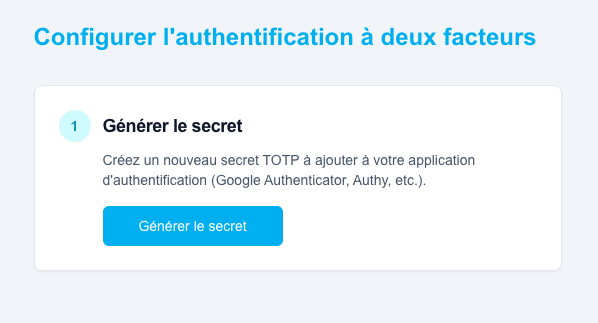
1. Générer une clé secrète
Il suffit de clicker sur le bouton « Générer le secret ».
2. Configurer l'application d'authentification
Après avoir générer la clé secrete, la page affichera :
un QR code
une clé secrète
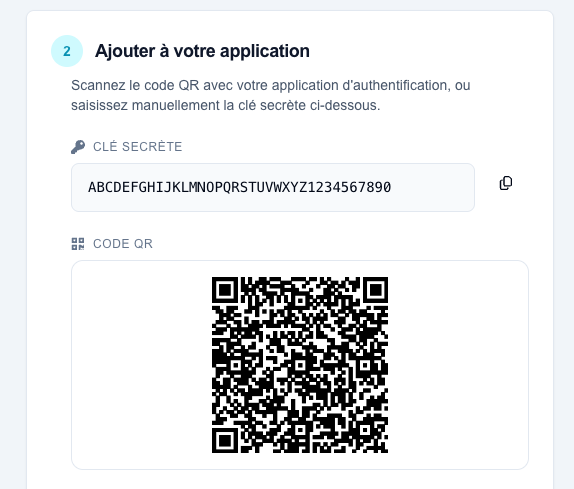
Ouvrez votre application d’authentification
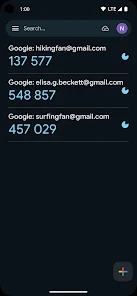
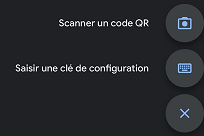
Ajoutez un nouvel identifiant
Vous pouvez soit scanner le QR code ou copier la clé secrete (dans « Saisir une clé de configuration »)
Lorsque ce sera configuré, une clé rotative s’affichera sur votre application, elle changera toute les 30 secondes.

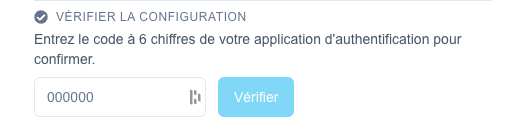
3. Vérifier la configuration
Sur votre application d’authentification, copiez le code qui s’affiche et collez le dans le champ de vérification sur l’interface.
Application compatible TOTP
Vous pouvez utiliser n’importe quelle application compatible TOTP.
Exemples :
Vous pouvez aussi utiliser un gestionnaire de mot de passe.
Exemples :
Vous pouvez aussi utiliser une YubiKey
Configurer une Passkey (WebAuthn)
WebAuthn (Web Authentication) permet d’utiliser une clé de sécurité physique ou la biométrie de votre appareil (empreinte digitale, reconnaissance faciale) pour sécuriser votre compte.
Caractéristiques :
- Fonctionne avec des clés physiques (ex: YubiKey) ou la biométrie intégrée à votre appareil
Plus sécurisé qu’un mot de passe classique
Pas besoin de retenir un code
Résistant au phishing
1. Enregistrer un authentificateur
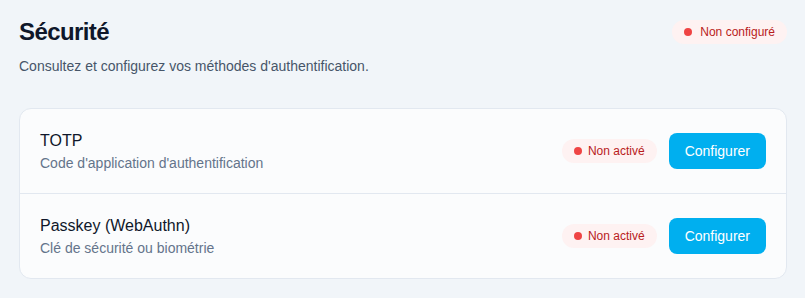
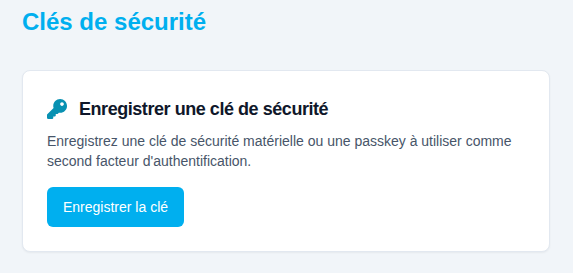
Rendez-vous sur la page Sécurité, puis cliquez sur « Configurer » à côté de Passkey (WebAuthn). Cliquez ensuite sur le bouton « Enregistrer la clé ».
2. Compléter l'authentification
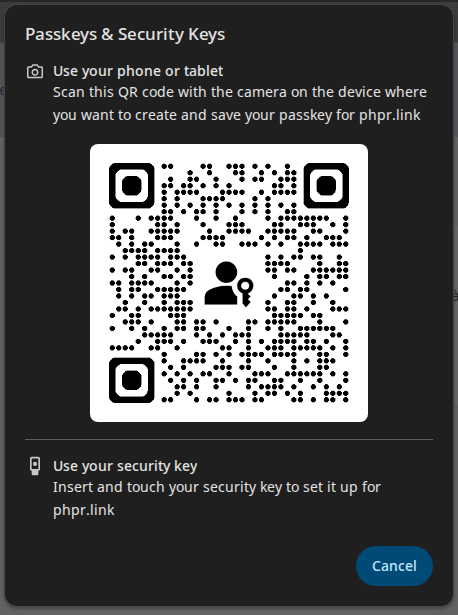
Votre navigateur affichera une fenêtre vous demandant de choisir votre méthode :
- Téléphone ou tablette : scannez le QR code avec la caméra de votre appareil
- Clé de sécurité : insérez votre clef USB et appuyez dessus
3. Confirmation
Une fois l’enregistrement complété, vous serez redirigé vers la page d’accueil du compte. La page Sécurité affichera le statut « Activé » à côté de Passkey (WebAuthn).
Appareils et clés compatibles
- YubiKey (série 5 et plus récent)
- Windows Hello
- Touch ID / Face ID (Apple)
- Empreinte digitale Android
Préférences
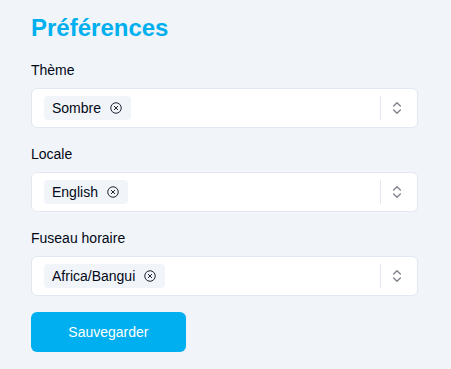
La page de préférences permet à l’utilisateur de personnaliser les paramètres de l’application. Les options disponibles sont :
Thème
Permet de choisir l’apparence visuelle de l’application parmi trois options :
• Clair
• Sombre
• Système (s’adapte automatiquement aux paramètres de votre appareil)
Langue
Permet de changer la langue de l’interface. Les langues disponibles sont :
• Français
• English
Fuseau horaire
Permet de définir le fuseau horaire utilisé pour l’affichage des dates et heures dans l’application.
Interface Legacy : PHPReaction-SF6.4-2024-Legacy
Nouvelle Interface : PHPReaction-Account-v1.2.54-2025-React