Introduction
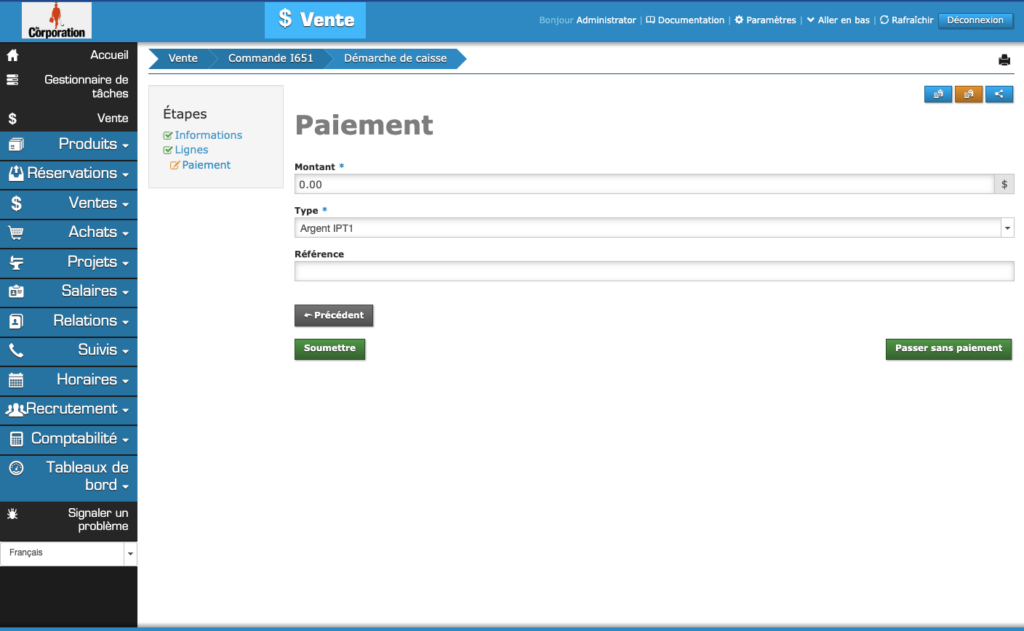
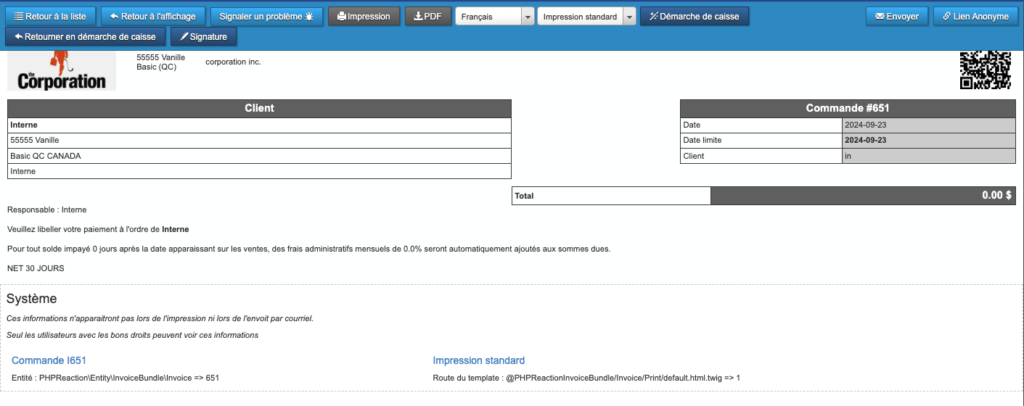
L’objectif est d’être en mesure d’opérer une démarche de caisse depuis la création de la facture, l’ajout des produits et l’impression de la facture.
Documentation : https://phpreaction.com/fonctionnalites/demarche-de-caisse/
- L’objectif est aussi de mettre à jour la version Legacy du projet
Version Legacy : https://phpreaction.com/invoice/checkout/
Version Legacy
Nouvelle version
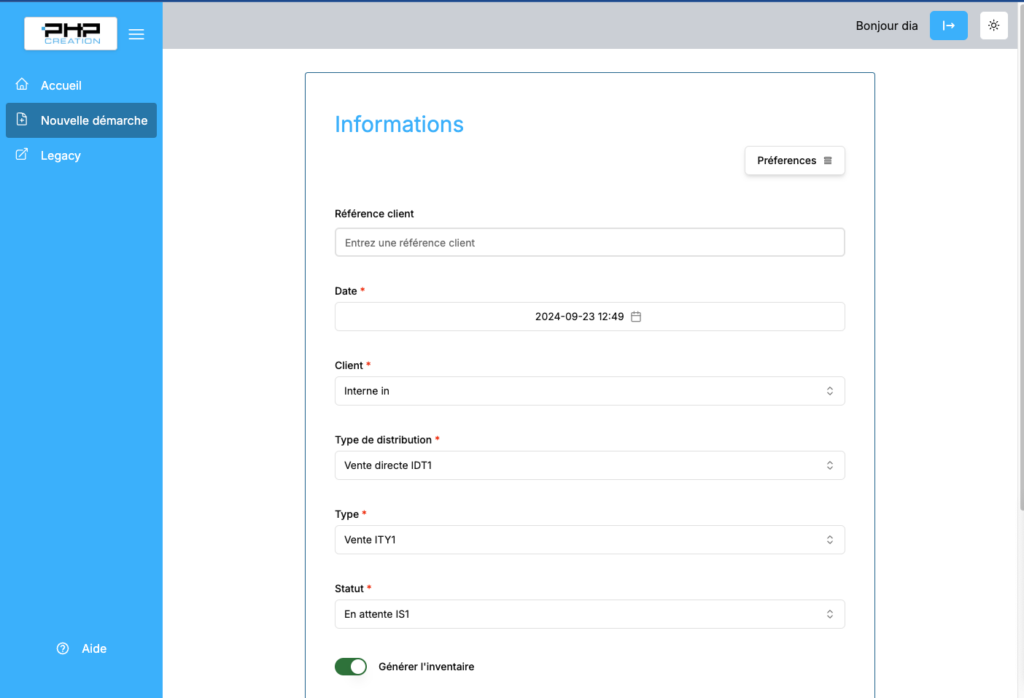

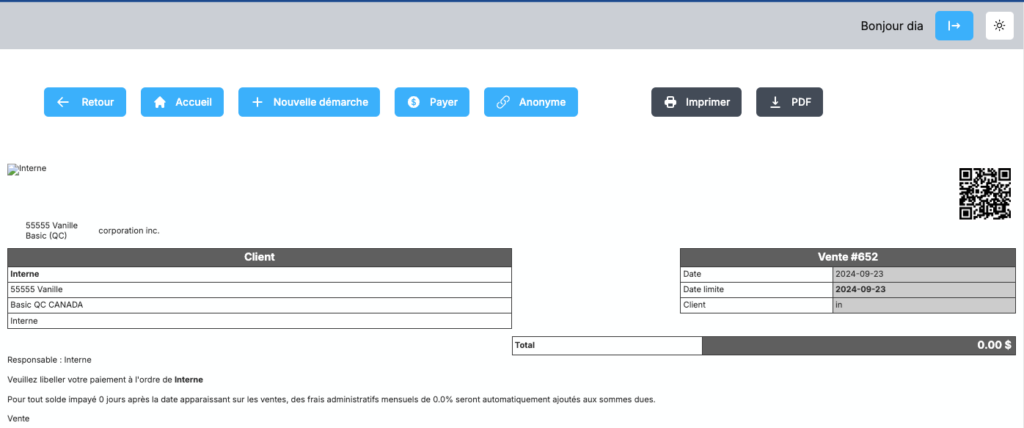
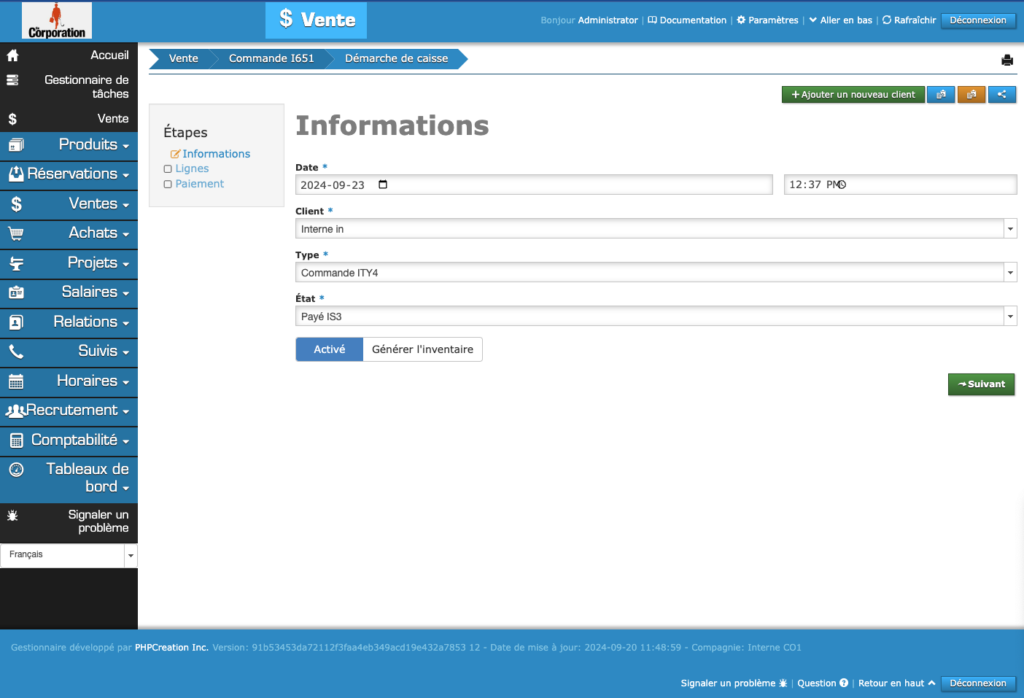
Remplissez les informations d’une facture

- Date de la facture
- Client
- Type de distribution
- Type de facture
- Statut de la facture
- Génération de l’inventaire
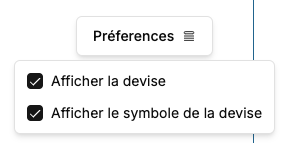
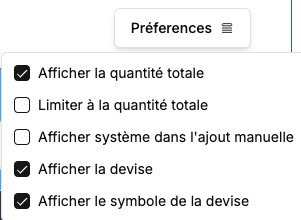
Préférences
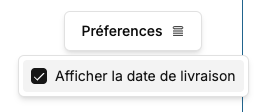
Vous pouvez ajouter la date de livraison si vous souhaitez la préciser
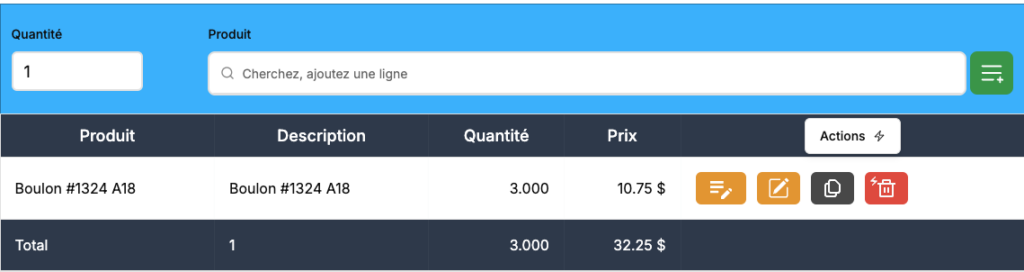
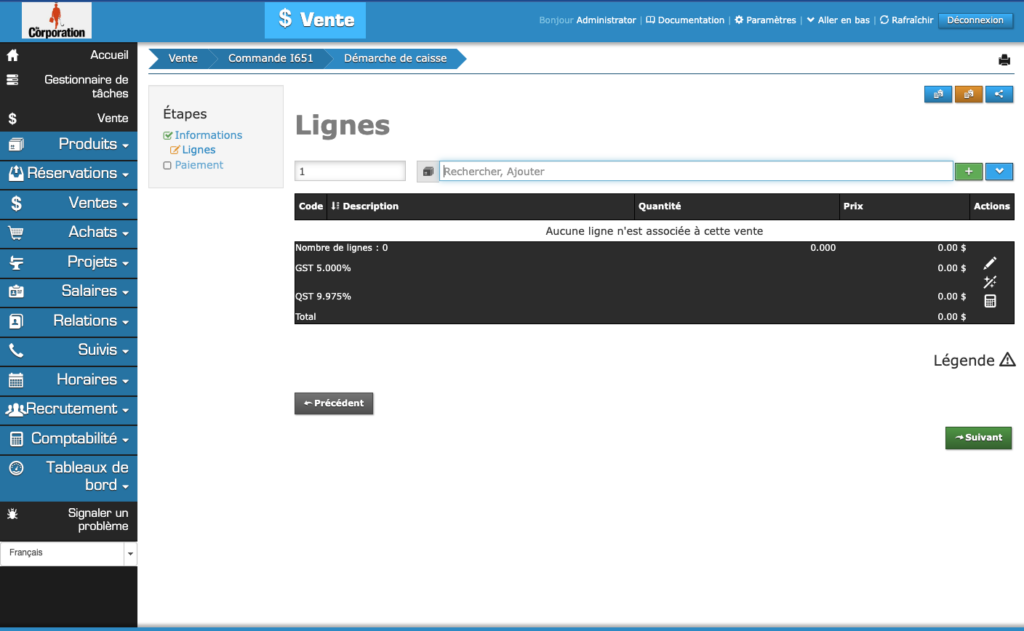
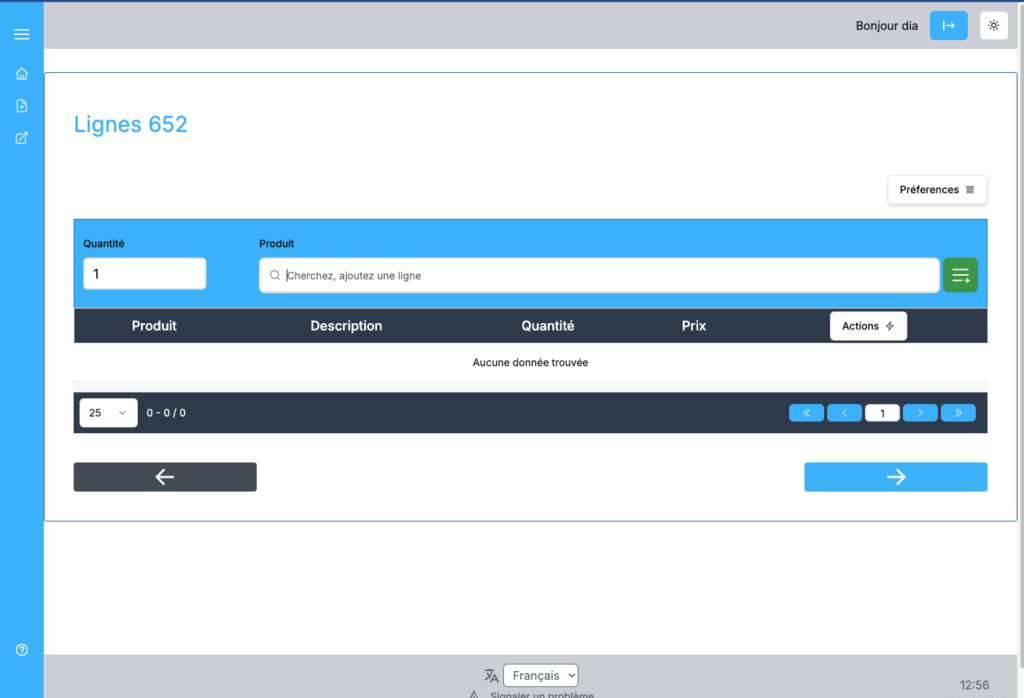
Ajoutez des lignes

Ajout rapide
- Entrez la quantité
- Entrez le produit


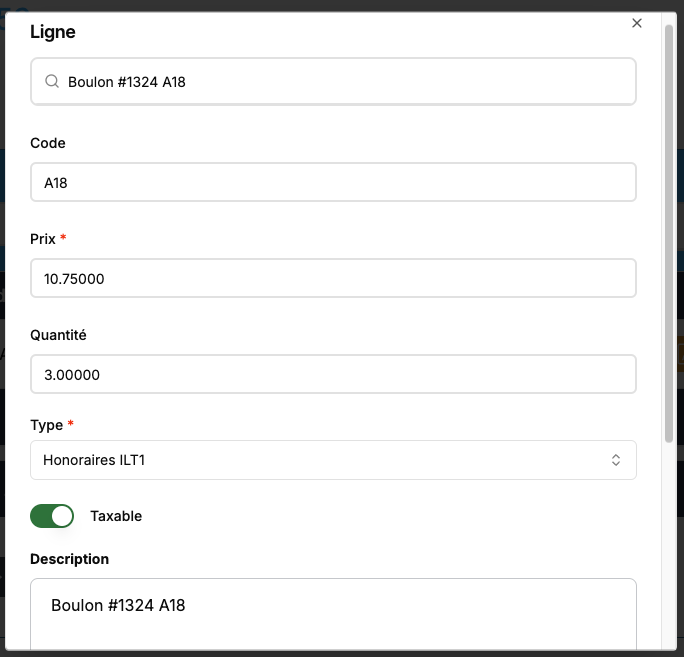
Ajout manuelle
- Pour l’ajout manuellement, il faut vider le champ produit
- Cliquez sur le bouton d’ajout

Préférences
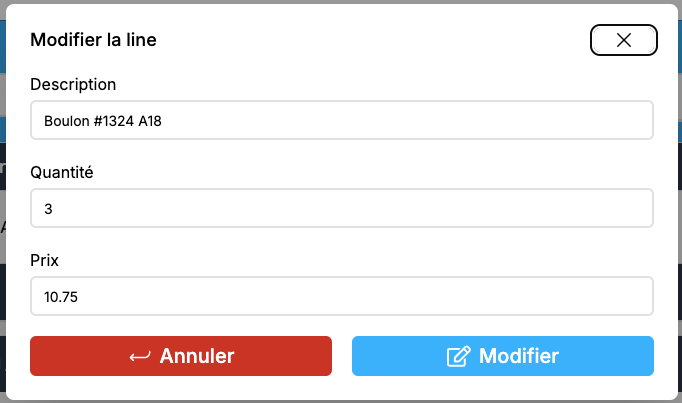
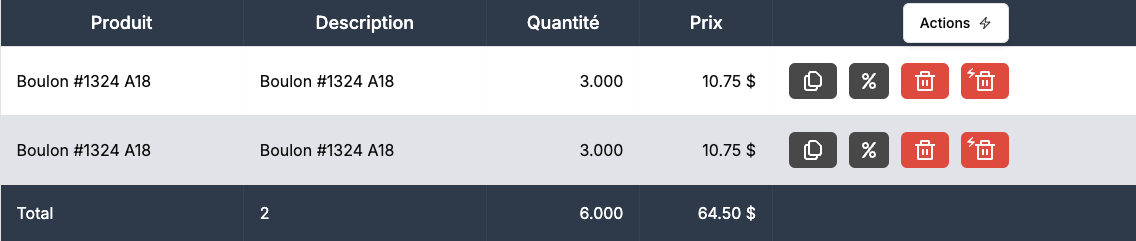
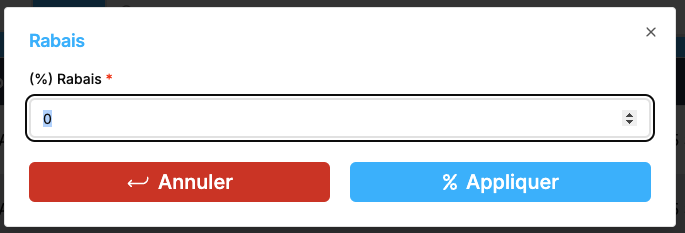
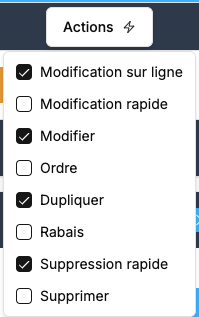
Actions
Limites sur les montants et les quantités
Définissez vos limites maximales sur les champs numériques de la démarche de caisse (montants, prix, quantités et taxes) pour éviter facilement les erreurs de saisie. Chaque utilisateur configure ses propres limites.
Comment les avertissements fonctionnent
Quand une valeur dépasse votre limite, le système vous avise au moment de soumettre pour que vous puissiez vérifier ou ajuster la saisie.
Vous choisissez vous-même le comportement depuis la page de configuration :
- Demander confirmation : un avertissement s’affiche et vous laisse valider la valeur en un clic si elle est bien voulue.
- Bloquer l’action : la soumission est refusée et la valeur doit être ajustée pour continuer.
Choisissez aussi le style d’affichage qui convient à votre équipe :
- Boîte de dialogue modale : une fenêtre de confirmation centrée s’affiche et interrompt le flux le temps de valider.

- Bannière intégrée : un avertissement plus discret s’affiche dans le formulaire, sans interrompre le flux.

Champs couverts
Les limites s’appliquent aux champs suivants :
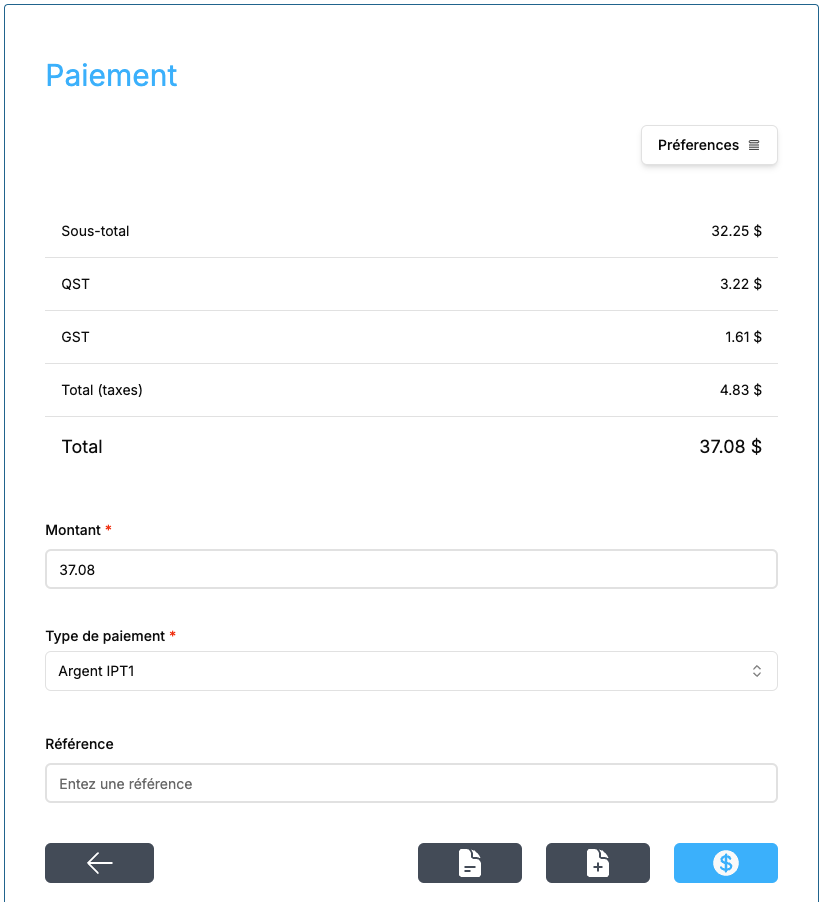
- Paiement : le montant maximal qu’un employé peut encaisser sur une facture.
- Remboursement : le montant maximal d’un remboursement émis.
- Prix d’une ligne : le prix unitaire, autant à l’édition rapide qu’à l’ajout manuel.
- Quantité dans la liste des lignes : la quantité saisie directement dans la liste des lignes de la facture.
- Quantité à l’ajout manuel : la quantité saisie dans la fenêtre d’ajout manuel.
- Taxe sur la facture : applicable à l’ajout comme à l’édition d’une taxe.
- Remise sur une ligne : la remise maximale appliquée sur une seule ligne.
- Remise sur la facture : la remise maximale appliquée sur l’ensemble de la facture.
Configurer vos limites
Pour tout configurer, rendez-vous dans Paramètres > POS > Limites.
Quatre profils préétablis vous permettent de démarrer en quelques clics, puis d’ajuster chaque limite à votre convenance :
- Par défaut : remet tous les champs aux valeurs initiales prudentes, jusqu’à environ 500 $ par transaction.
- Niveau 2 Moyen : jusqu’à environ 2 000 $ par transaction.
- Niveau 3 Grand : jusqu’à environ 25 000 $ par transaction, pour les articles haut de gamme.
- Niveau 4 Très grand : jusqu’à environ 250 000 $ par transaction, pour les biens majeurs.

Cliquer sur un profil remplit tous les champs aux valeurs recommandées. Vous pouvez ensuite ajuster celles qui ne conviennent pas avant de sauvegarder.

Depuis la même page, vous personnalisez aussi vos préférences d’affichage et de comportement :

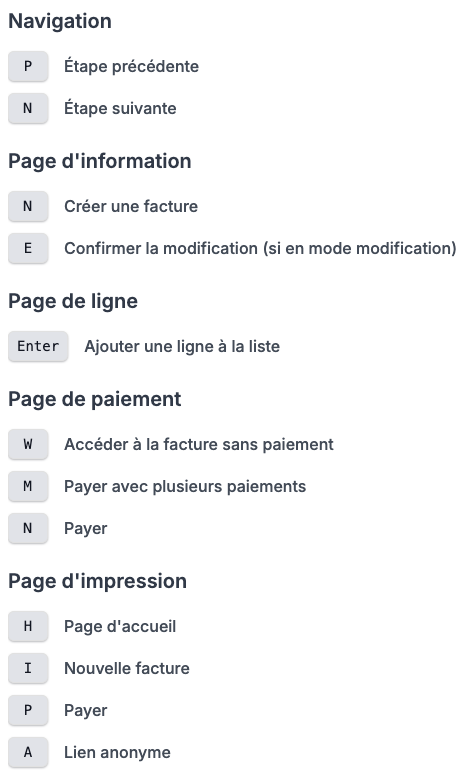
Raccourcis clavier