
Introduction
L’inventaire est une opération qui consiste à recenser la liste des biens pour faciliter leur gestion.
Documentation : https://phpreaction.com/formation/la-prise-dinventaire-en-etape/
Objectifs
Les objectifs sont de :
- Faciliter la gestion des inventaires
- Mettre à jour la version Legacy du projet
P.S : Pour obtenir plus de détails pour certaines sections, vous serez automatiquement redirigé vers la version Legacy, qui nécessitera de vous reconnecter avec le même compte.
Version Legacy

Nouvelle version

Recherche de produits
Pour chercher un produit, vous avez 2 choix :
1.Recherche par SKU
- Entrez le code du produit
- Cliquez sur le bouton de recherche

2. Recherche par nom
- Entrez le nom ou le UUID du produit dans la barre de recherche
- Selectionnez le produit


Les champs s’actualiseront
Identification du produit
- Le nom

Cliquez sur le nom du produit pour avoir plus de détails

- La quantité en stock


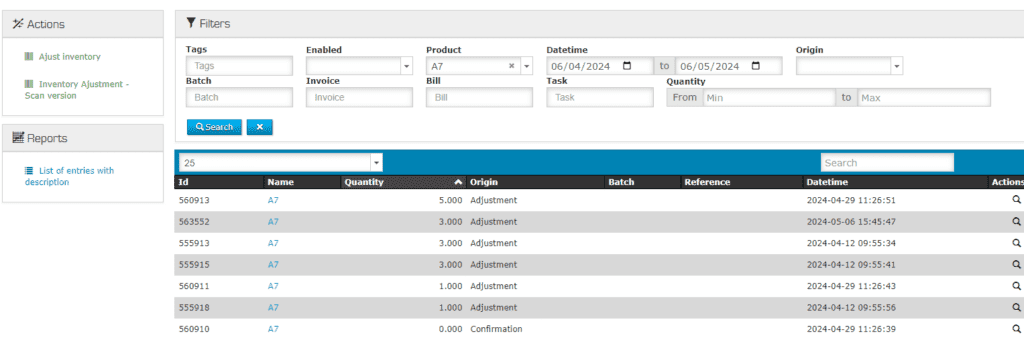
Affichage inventaire
- Cliquez sur le bouton Liste d’inventaire

Vous serez redirigé vers la liste d’inventaire
Affichage jauge
Dépendamment de la quantité maximum et minimum du produit, la jauge s’ajustera
- Si vous ajustez la quantité au dessus du maximum, la jauge deviendra jaune

- Si vous ajustez la quantité entre le minimum et le maximum, la jauge sera verte et sera plus ou moins remplie dépendamment du pourcentage occupé

- Si vous ajustez la quantité dans une valeur négative, la jauge sera vide avec une bordure rouge

Fonctionnalités supplémentaires
Confirmation automatique

Lors de la prise d’inventaire, au moment de la confirmation de la quantité d’un produit, vous avez le choix entre :
- Confirmation Automatique : Il vous suffit de cocher « Confirmation automatique » et à chaque selection de produit, la quantité sera automatiquement confirmée.

- Confirmation Manuelle : Décochez « Confirmation automatique » et à chaque selection de produit, vous devez confirmer la quantité en cliquant sur le bouton de confirmation.

Scanner un produit
Pour accélérer la prise d’inventaire, au lieu d’entrer à chaque fois manuellement le produit, vous pouvez utiliser un scanner pour scanner les codes barres des produits dans le champ SKU.
P.S : Faites bien en sortes que le champ SKU soit bien selectionné avant d’utiliser le scanner.
Thème sombre/clair
- Pour changer le thème de sombre à clair ou vice-versa, cliquez sur cette icône dans l’entête


Clair

Sombre
