
Table des matières
Introduction
Le système punch est un outil qui permet aux employés d’entrer facilement leurs heures d’arrivée et de départ et de gérer leurs feuilles de temps.
Objectifs
Les objectifs sont de :
- Faire “sa” feuille de temps
- “Punch-in” (entré) et “punch-out” (sortie).
- Mettre à jour la version Legacy.
Version Legacy : https://demo-ecs.phpreaction.com/project/task_manager/
Version legacy
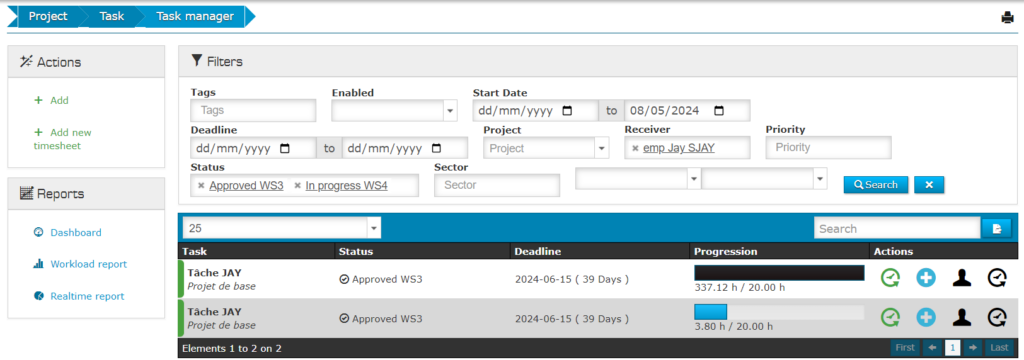
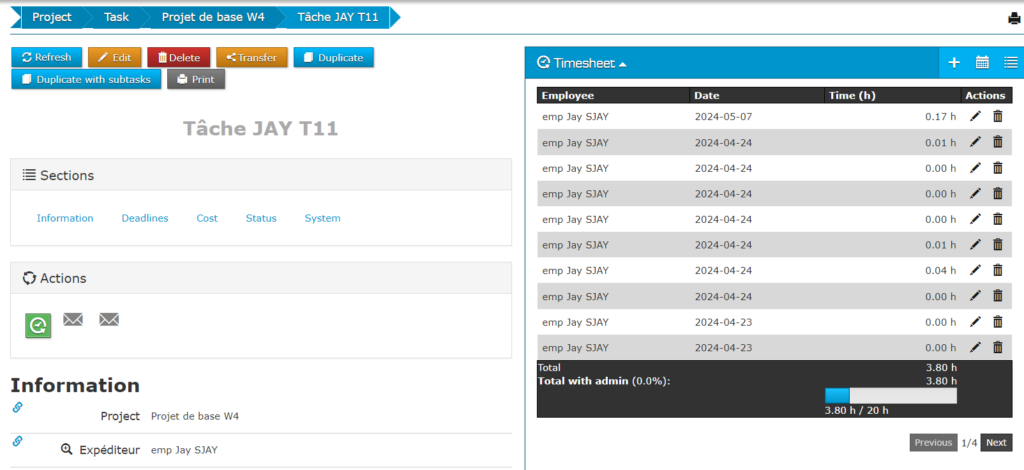
Nouvelle version
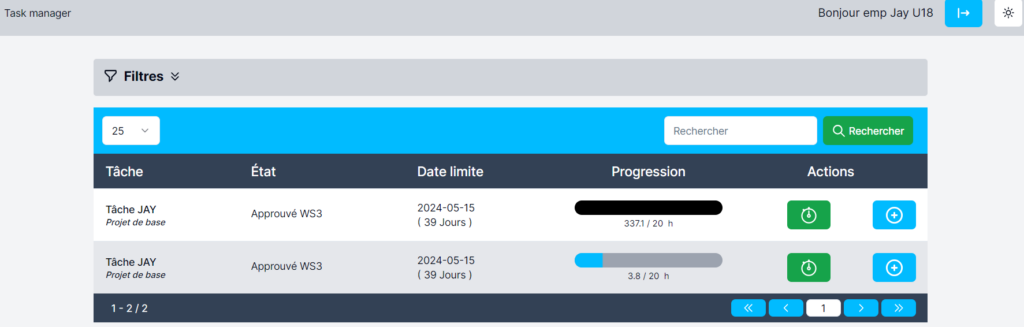
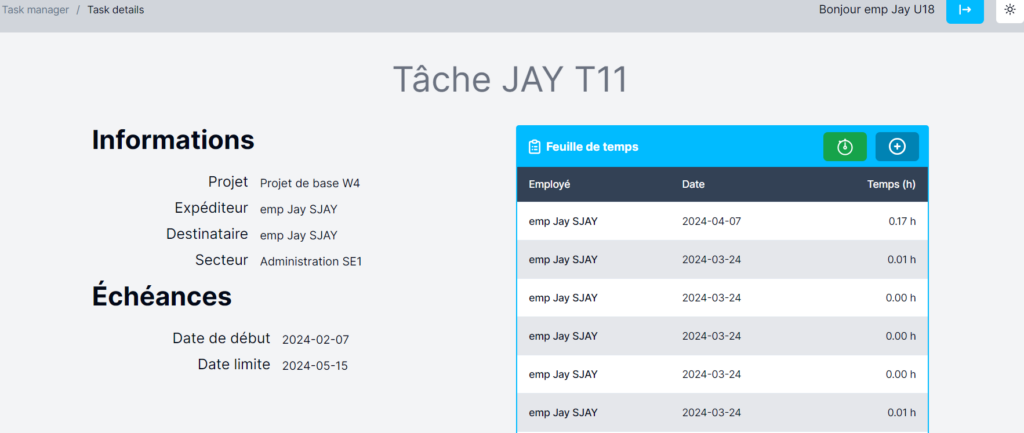
Dans la nouvelle version, il y a aussi un bouton dans la barre de navigation à gauche pour accéder à la plateforme Legacy

Utilisation rapide : Entrée
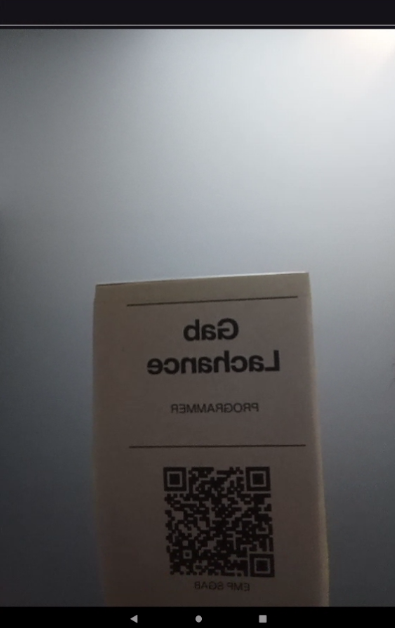
Étape 1: Lecture “Scan” de la carte
Mettez votre code QR en face du scanner pour vous connecter.
Étape 2: Selection de la tâche « Punch-in »
Votre liste de tâche s’affiche
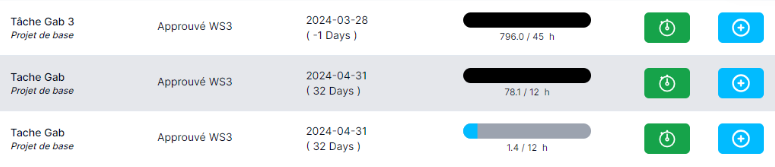
Parmis votre liste de tâche, choisissez la tâche que vous allez effectuer et cliquez sur le bouton pour « Punch-in »

Étape 3: Deconnexion
Après avoir « Punch-in », déconnectez-vous de la plateforme en appuyant sur le bouton deconnexion en bas de page
Utilisation rapide : Sortie
Étape 1: Lecture “Scan” de la carte
Mettez votre code QR en face du scanner pour vous connecter.
Étape 2: Selection de la tâche « Punch-out »
Votre liste de tâche s’affiche
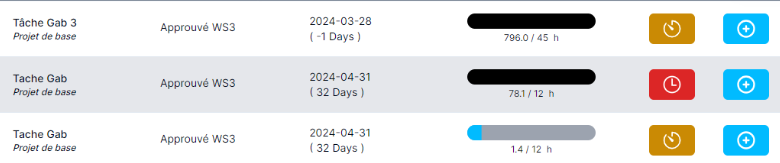
Cliquez sur le bouton « Punch-out »

Une description est demandée
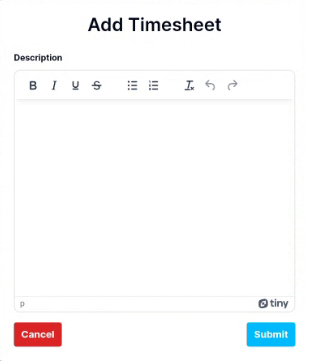
Écrivez la description de ce que vous avez effectué durant le quart de travail.
Étape 3: Deconnexion
Après avoir « Punch-in », déconnectez-vous de la plateforme en appuyant sur le bouton deconnexion en bas de page
Utilisation manuelle de l'application de punch
Accédez à la plateforme web.
Connexion
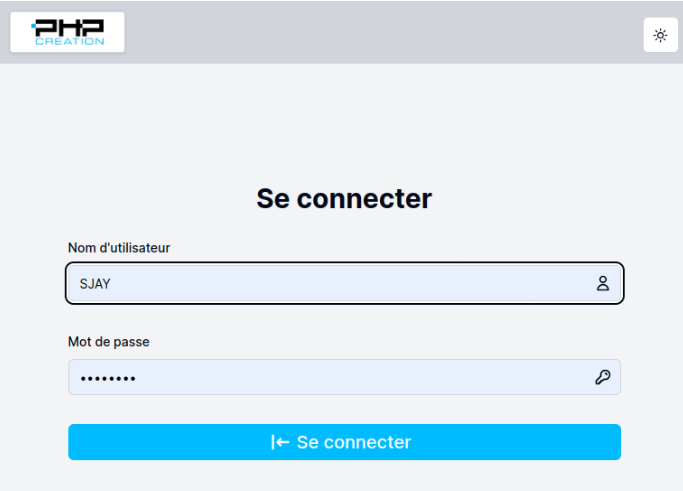
Tableau de tâches

Tâche spécifique

Punch-In


Punch-Out


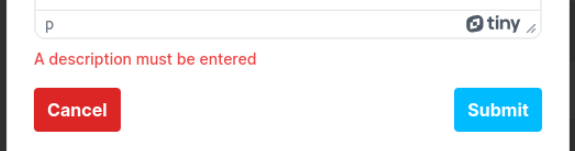
Une description est demandée
La description est requise
Punch-Swap
Si vous souhaitez changer de tâche


Votre « tâche en cours » sera transférée

Punch-Manuel
Si vous souhaitez ajouter un quart de travail manuellement


Une description avec certains détails vous seront demandés


Barre de progression
La barre de progression change de couleur selon son état/avancement.
Une description avec certains détails vous seront demandés
Pas commencé (0 %)

En cours (1% – 99%)

Rempli (100% – 149%)

Excédé (150% – 200%)

Doublement excédé (200% +)

Informations matériel
- Version Android recommandée : Android 10+ (2019+)
- Version Android minimum : Android 7 (2016)
Fonctionnalités supplémentaires
Thème sombre/clair
Pour changer le thème de sombre à clair ou vice-versa, cliquez sur cette icône dans l’entête


Clair


Sombre


Multi-langue (Français / Anglais)
Pour changer la langue du site, cliquez sur ce bouton

Français/fr

Anglais/en


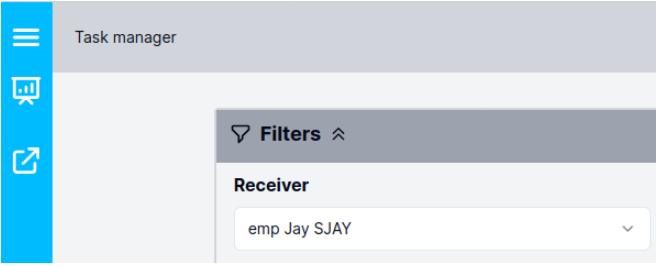
Sélection automatique de l’employé connecté « Self »
Les tâches affichées seront automatiquement les vôtres grâçe aux filtres
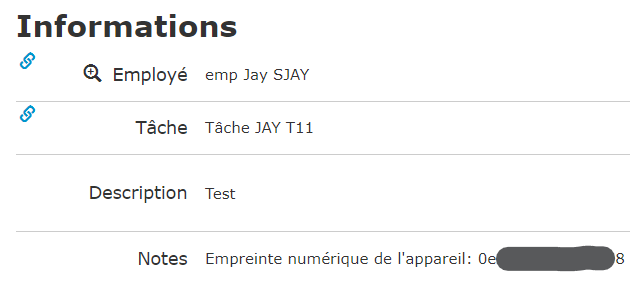
Empreinte numérique de l’appareil
Si l’utilisateur a autorisé l’accès à l’empreinte numérique sur l’appareil Android, lorsqu’il punch-in, l’empreinte de son appareil sera conservé dans les notes de son punch-in.
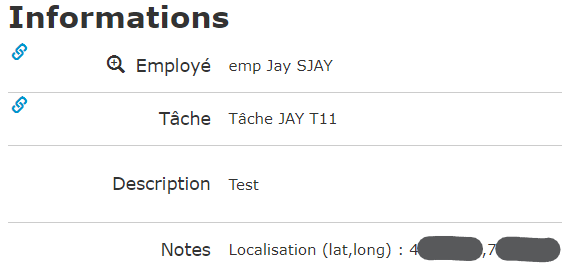
Géolocalisation de l’appareil
Si l’utilisateur a autorisé l’accès à la localisation sur l’appareil Android, lorsqu’il punch-in, Sa position géographique sera conservé dans les notes de son punch sous le format (latitude,longitude).
Empreinte numérique et données du navigateur
L’empreinte numérique et les données du navigateur sont stockées dans les notes de la feuille de temps.

NFC
Si l’utilisateur a autorisé l’accès au detecteur NFC à l’application Android, lorsque vous serez sur l’application et que vous approcherez une puce NFC programmée avec les identifiants d’un utilisateur, la connexion se fera automatiquement. Vous serez directement redirigé vers votre liste de tâches.
Description optionnelle
Il est possible de rendre la description optionnelle. Pour que les utilisateurs n’aient pas à entrer une description à chaque punch-out
Punch-in automatique
Il est possible à l’aide du code QR de créer une carte qui se connecte automatiquement et punch-in automatiquement sur une tâche préalablement choisie.